
Astuces pour faciliter votre recherche
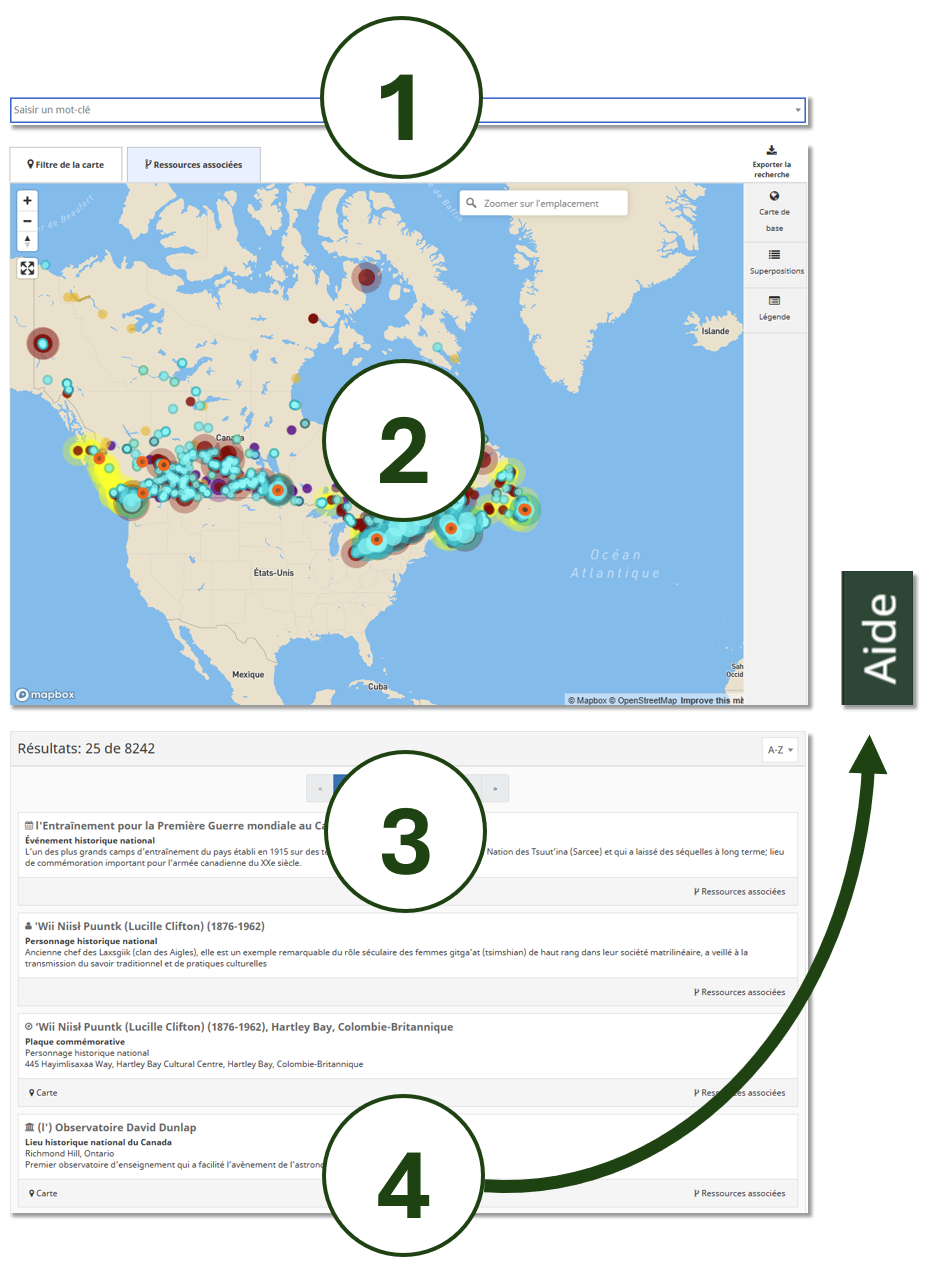
-
Barre de recherche
Écrivez un mot-clé pour obtenir les résultats contenant le mot-clé. -
Carte
Activez les superpositions pour faire apparaitre tous les sites sur la carte
Consultez la légende pour interpréter les éléments de la carte
Utilisez la barre de recherche de la carte pour zoomer sur un site par nom ou par adresse.Liste des résultats
Faites défiler vers le bas pour voir tous les résultats, y compris ceux non cartographiés
Passez de la liste des résultats à la carte pour zoomer sur l'emplacement d'une désignation, cliquez sur .Aide
Cliquez sur l'Aide située sur le côté droit de la page pour des conseils supplémentaires
Pour lancer une nouvelle recherche, retournez à la page du Portail de recherche en utilisant le bouton en haut de la page.
Aide
Comment effectuer une recherche
L’annuaire des désignations patrimoniales fédérales propose plusieurs moyens de faire des recherches. Avant d’effectuer une recherche, prenez le temps d’examiner différentes options. Certains aspects clés de la recherche ont peut-être déjà été faits.
L’outil de recherche comporte trois sections : la barre de recherche, la carte et les résultats de la recherche. Pour une représentation visuelle, vous pouvez à tout moment cliquer sur le « ? » situé en haut à droite de la page.
Pour faire une recherche simple, allez à la page d’accueil de Recherche dans l’annuaire. Vous pourrez suivre des liens pour consulter des dossiers par type de désignation et d’autres critères fréquemment utilisés. C’est un bon point de départ.
Dans la barre de recherche, vous pouvez taper un seul mot-clé, une phrase ou plusieurs mots-clés.
Tapez un mot-clé ou une phrase, puis appuyez sur la touche Entrée de votre clavier. Dans la barre de recherche apparaîtra « Contient le terme : [le/les mot(s) clé(s)] ». Une liste de résultats s’affiche sous la carte.
Si vous avez effectué une recherche selon les critères de la page d’accueil, vous verrez « Recherche avancée » dans la barre de recherche et les résultats en dessous. Vous pouvez cibler davantage cette recherche en ajoutant un mot-clé dans la barre de recherche.
Au lieu d’utiliser une phrase, il vaut mieux utiliser plusieurs mots-clés. Par exemple, si vous saisissez « Banff » et « musée » séparément, vous obtiendrez plus de résultats, dont le Musée du Parc-Banff, que si vous écrivez « Musée Banff ».
Une liste des résultats de la recherche s’affiche juste sous la carte. Elle est automatiquement mise à jour dès que vous tapez des termes dans la barre de recherche.
Pour chaque résultat de la liste, vous verrez une fiche contenant les éléments suivants :
- Un symbole
- Le titre du dossier
- Le type de dossier
- Des renseignements supplémentaires
- Un lien permettant de consulter le dossier sur la carte (le cas échéant)
- Un lien pour afficher les dossiers connexes
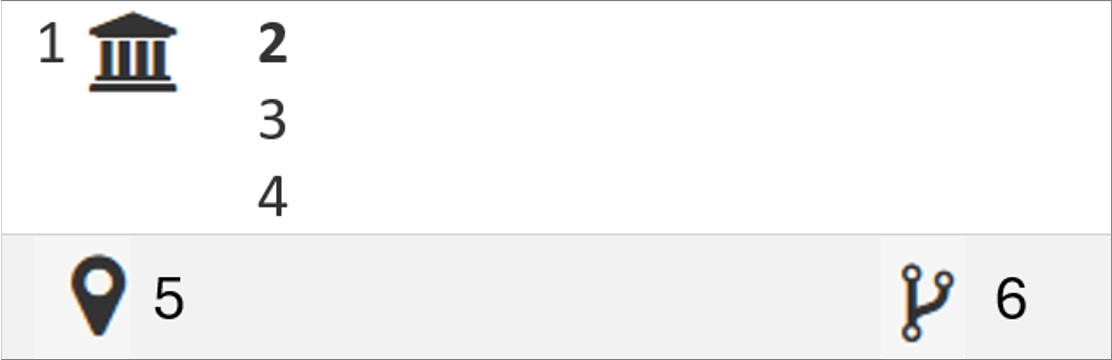
La liste des resultats se presente sous forme de fiches
 Lieu historique
 Plaque commémorative
 Personnage historique
 Événement historique

Les épingles orange et noires représentent les éléments qui figurent dans les résultats de la recherche.
Si vous voyez une épingle dans la liste des résultats, vous verrez la Carte en bas à gauche.
Cependant, il arrive souvent que les dossiers ne comportent pas d’épingle de localisation. Par exemple, les dossiers de personnages historiques ne sont pas associés à des lieux.
Les listes des résultats présentent 25 éléments à la fois. Chaque page de 25 éléments contient une vignette avec des numéros au-dessus de liste de résultats. Cliquez sur la vignette pour afficher les 25 résultats suivants et les épingles correspondantes sur la carte.
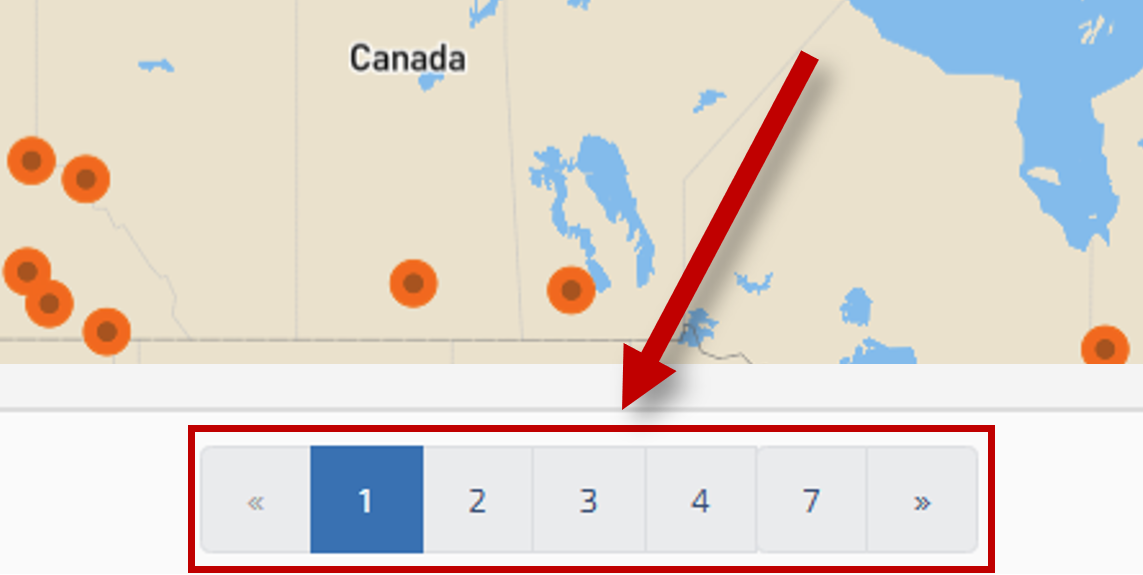
Les résultats de la recherche sont classés par ordre alphabétique, les chiffres précédant les lettres.
Vous pouvez trier les dossiers par ordre croissant A-Z ou décroissant Z-A dans le menu déroulant qui se trouve en haut à droite de la liste des résultats.
Vous pouvez déplacer la carte dans n’importe quelle direction lorsque vous faites glisser le curseur (outil en forme de main).
D’autres outils cartographiques sont disponibles pour modifier l’échelle de la carte, faire un zoom avant ou arrière, changer de carte de base, activer ou désactiver des couches d’information cartographique et consulter une légende.
Sélectionnez Carte de base pour passer de la vue de rue à la vue satellite.
Les superpositions sont des ensembles complets de données géographiques organisées par catégorie. Sélectionnez Superpositions pour activer ou désactiver des superpositions ou des calques.
Par exemple, si vous activez la couche Lieux historiques nationaux, vous verrez les positions des épingles et les limites (la superficie) des lieux (polygones) pour tous les lieux historiques nationaux, superposés aux résultats de la recherche épinglés sur la carte.
L’activation de plusieurs calques vous permet de découvrir les désignations et les plaques situées à proximité les unes des autres ou celles qui se chevauchent.
Sélectionnez Légende pour afficher un guide des symboles en couleur sur la carte.
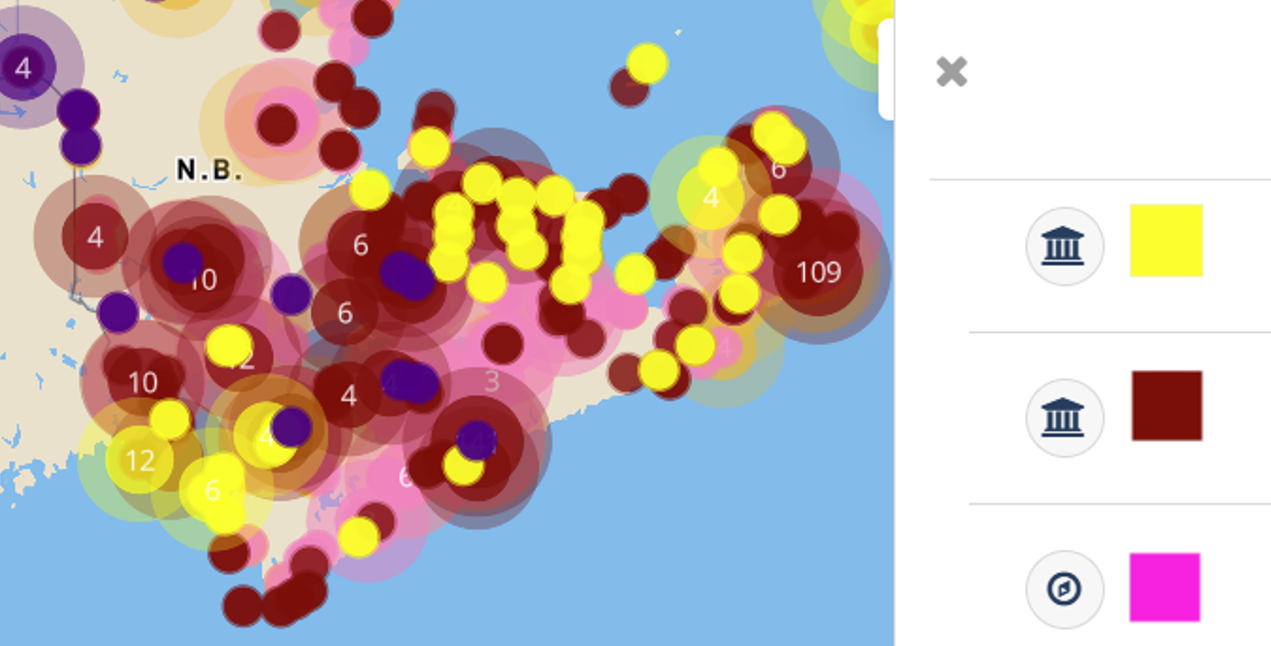
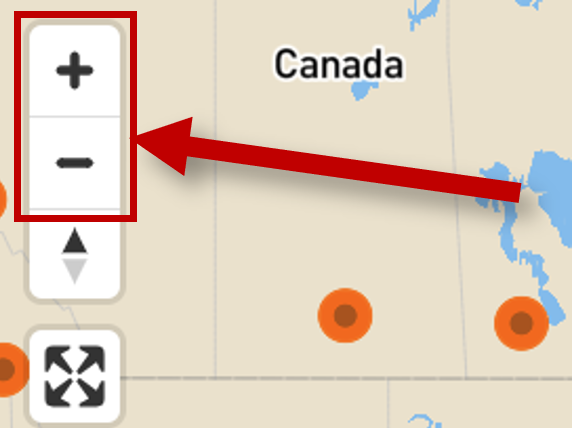
Pour faire un zoom avant ou arrière, cliquez sur les symboles « + » et « - » dans le coin supérieur gauche de la carte, ou utilisez la roulette de défilement de la souris.
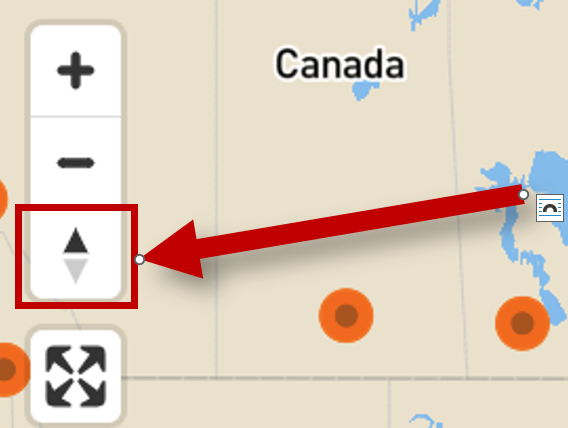
Ajustez l’orientation de la carte en plaçant le curseur sur l’icône de la boussole, puis cliquez et faites glisser le curseur. Pour revenir à l’affichage par défaut, cliquez à nouveau sur l’icône.
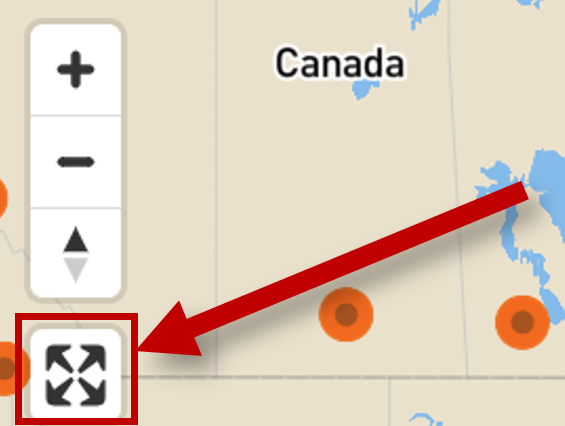
Sélectionnez l’icône d’agrandissement pour obtenir une vue plein écran.
Les ressources connexes sont des documents ayant des points communs et associés pour faciliter les recherches.
Par exemple, il est possible d’associer le dossier d’un lieu historique à celui d’un personnage historique. La nature précise du lien qui unit des éléments (p. ex. le lien entre un bâtiment et son architecte) est indiquée dans le corps du texte.
Vous pouvez afficher les ressources associées sous forme de graphique à partir de la liste des résultats de recherche. Dans une carte de résultats, cliquez sur l’icône des ressources connexes en bas à gauche. Un diagramme apparaîtra, montrant des dossiers représentés par des cercles (ou nœuds). Ceux-ci sont reliés à d’autres dossiers connexes par des lignes, et votre dossier sélectionné se trouve au centre. L’affichage graphique peut vous aider à trouver de l’information correspondant à votre recherche initiale.
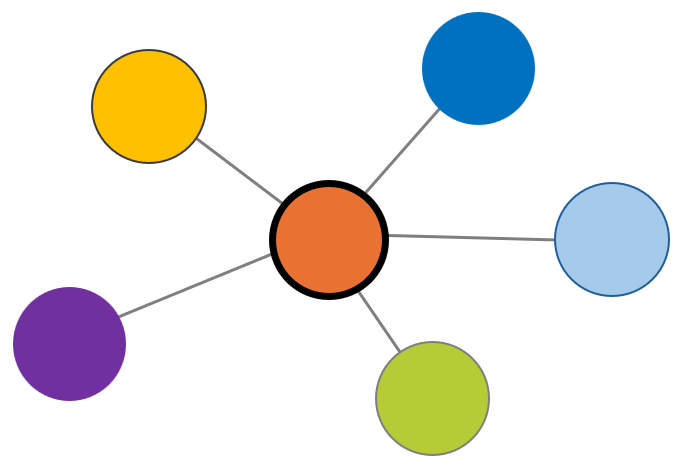
Vous pouvez agrandir ou réduire la taille du diagramme avec la roulette de défilement de la souris. Vous pouvez modifier la position d’un cercle (nœud) en cliquant dessus, puis en le faisant glisser. Cliquez sur Info pour afficher le diagramme sous forme de liste. Cliquez sur Légende pour consulter le guide des couleurs des nœuds. Les couleurs représentent le type de dossier.
Cliquez sur le nœud de votre choix. L’onglet Info s’ouvre et présente le nœud ainsi que ses associations sous forme de liste. Sélectionnez Ouvrir le dossier pour consulter le dossier.
Après avoir ouvert l’onglet Info d’un nœud quelconque, sélectionnez Afficher plus. Vous verrez d’autres liens associés au nœud sélectionné, le cas échéant.
Avertissement! Certains nœuds, comme Canada, sont liés à de nombreuses entités. Une recherche dans Afficher plus peut donc prendre beaucoup de temps. Ne chargez pas de graphiques du Canada, de provinces, de territoires ou de grandes villes.
Les ressources connexes au bas de la page des dossiers fournissent des liens vers d’autres dossiers.
Par exemple, si vous consultez le dossier du lieu historique national de Signal Hill, allez aux ressources connexes, qui contiennent des liens vers des personnages, des lieux, des références, et autres.
Pour télécharger les résultats de votre recherche, sélectionnez Recherches – Exporter, qui se trouve à droite, juste en dessous de la barre de recherche. Vous verrez les options de formatage et un bouton Télécharger.
Le format csv (valeurs séparées par des virgules) produit des fichiers adaptés à une analyse directe des données.
Si vous cliquez sur Télécharger, les fichiers compressés seront envoyés à votre dossier des téléchargements. Décompressez les fichiers pour les ouvrir avec Excel, par exemple. Les en-têtes des colonnes sont les champs de données.
Notez que les résultats exportés seront organisés par type de dossier. Si votre liste contient aussi bien des dossiers sur des plaques commémoratives que des dossiers sur des lieux historiques, il y aura deux fichiers CSV portant les mêmes noms.
Le format shapefile produit des fichiers qui conviennent à une analyse du SIG. Lorsque vous cliquez sur Télécharger, les fichiers compressés sont envoyés dans votre dossier des téléchargements.
Pour les fichiers shapefile, indiquez le nombre de décimales pour la latitude et la longitude de votre projet. N’oubliez pas que même si vous sélectionnez le nombre maximal de décimales, cela n’améliorera pas nécessairement l’exactitude des données initiales. Pour en savoir plus, lisez l’avis de non-responsabilité sur les données géographiques.
Activez cette option (s’affichera en vert) pour inclure des liens hypertextes dans l’exportation. Les liens renvoient aux pages Web des dossiers répertoriés dans les résultats.
Si vous souhaitez communiquer avec nous pour obtenir de l’aide, veuillez consulter la page d'accueil.
- Date de modification: